机械革命游戏本新版电竞控制台使用说明
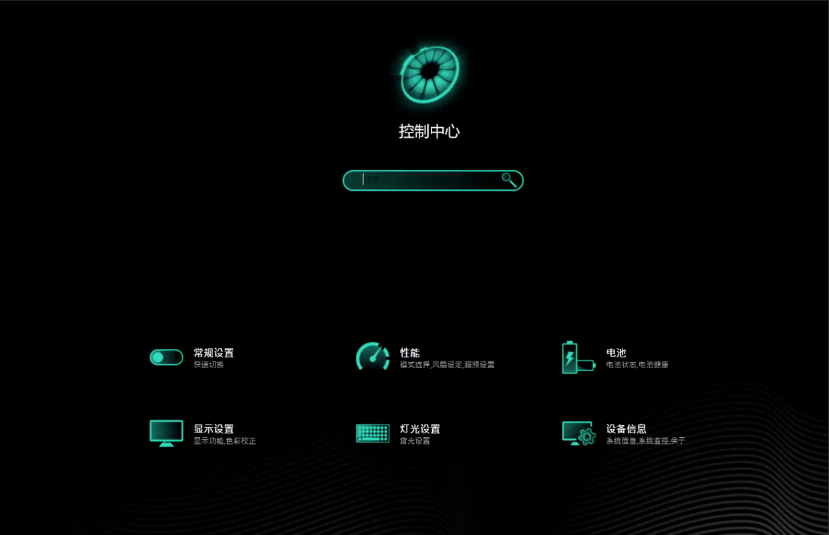
常规设置:
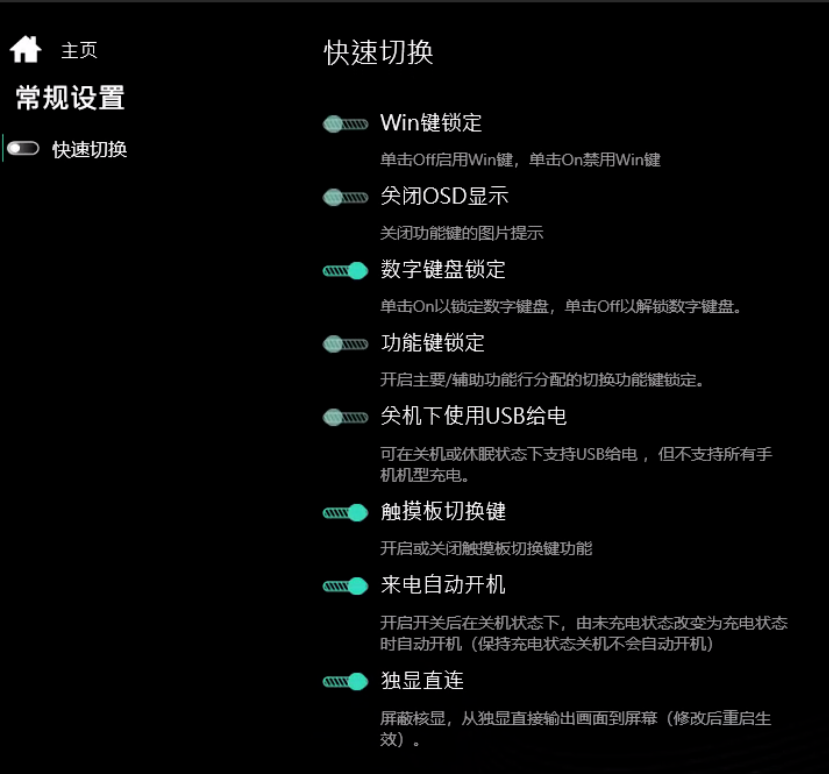
win键锁定
功能:禁用笔记本键盘左下角win键,防止游戏中误触弹出游戏界面.
- 使用建议:根据个人习惯设置,使用中如果经常误触可以开启.
关闭OSD显示
- 关闭快捷键左上角提示(机械革命相关提示,系统等其他提示这里关不掉)
使用建议:推荐开启,要不然很多提示没有,不知道自己按了开关或者其他操作到底有没有起作用.
3、数字键盘锁定
打开/关闭 键盘右侧小数字键盘区域
推荐打开,有时候右侧小数字键盘无法使用(变成上下左右)就是这里开关没有打开.也可以按键盘上Nnm键(小键盘7上边那个)快速打开关闭该功能.
- 功能键锁定
Fn键开关,该选项打开会变成F1默认是Fn+F1,在一些其他品牌这种很常见,但是有些游戏需要用到正常的F1-F12(最典型的就是DOTA)
使用建议:推荐关闭.
5、关机下使用USB给电
关机下USB口是否继续供电.如果打开,电脑关机的时候还可以给手机充电
这个功能打开以后,开机的时候第一次按下电源键作用是关掉USB的电源,再次按下才会开机.
使用建议,推荐关闭
6、触摸板切换键
打开或者关闭触摸板左上角双击快速开关的功能
如果不想要那个触摸板左上角那个灯,可以给这个选项打开.(钛钽Plus触摸板右上角那个灯没办法控制)
推荐打开,且在Windows系统内设置插入鼠标自动禁用触摸板
7、来电自动开机
这个功能看自己需求,如果需要搭配智能插排实现远程开机,可以打开.可以使用向日葵等插排,能够和向日葵远控绑定主机.
如果不用远程开机推荐关闭,要不然关机的时候,一插充电器就会开机
8、独显直连
打开独显直连功能.根据使用需求打开或者关闭后重启电脑以后生效.
性能:
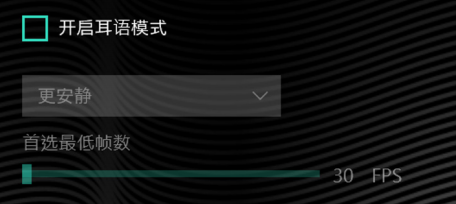
工作模式就是自己设置风扇转速 宁降频也不会提高风扇速度.游戏模式是到温度墙自动开启狂飙模式.
耳语模式:仅工作模式和插电源时支持耳语模式.可以按所需在噪音和性 能间找到平衡点.有更安静,安静,平衡三个模式.
在这一页,除了工作模式不太一样,游戏模式和狂飙模式功能上区别不大.好处就是可以给游戏模式设置一个默认配置页然后再给狂飙模式设置一个默认配置页.使用那个一键切换的按键,达到快速切换的效果
第一页模式选择可以看成是一个总项,后边的风扇设定和超频设定都是绑定到每个模式下的.也就是每一个对应的配置页都可以对应一种风扇设定和超频设定.举个例子,上述图片LOL的配置页,可以制定风扇设定CPU速度快,GPU速度慢.可以制定超频设定CPU功耗高,GPU功耗低
- 模式配置页名称重命名
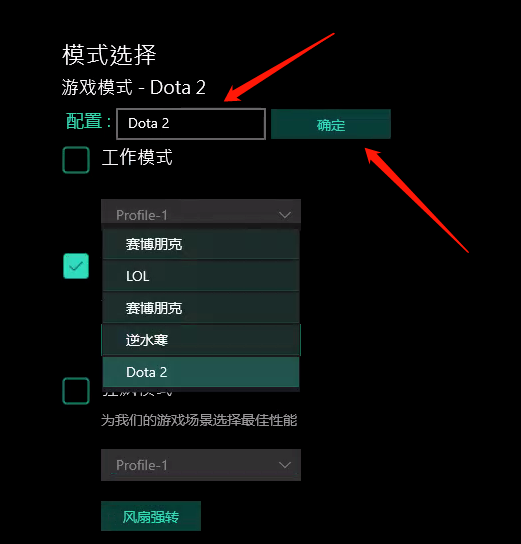
每个模式下边有5个配置页,每个配置页都可以自己重命名.用以保存不同的配置内容, 在这一页选择好配置页,起好名字,就可以更改另外两页的内容了.
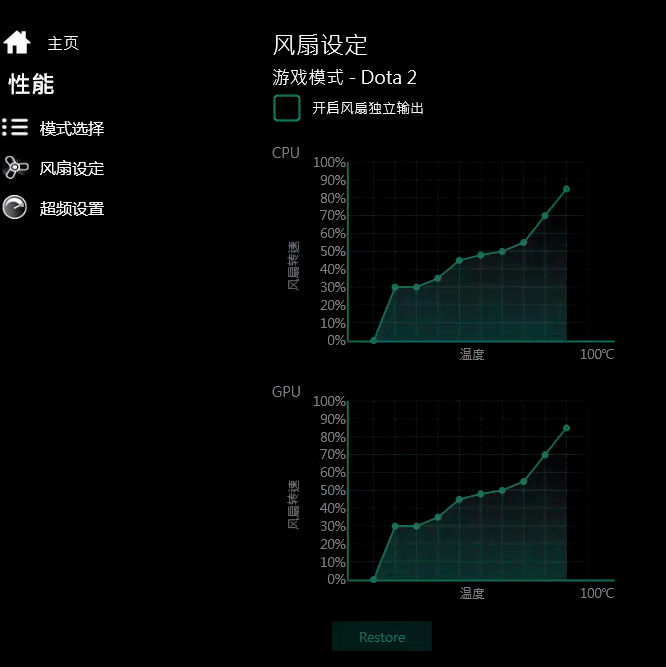
这里的风扇是可以自定义调节的,比如Dota 2,这个游戏并不是特别吃配置,1650水平足以满特效,那么风扇转速可以往低了调整
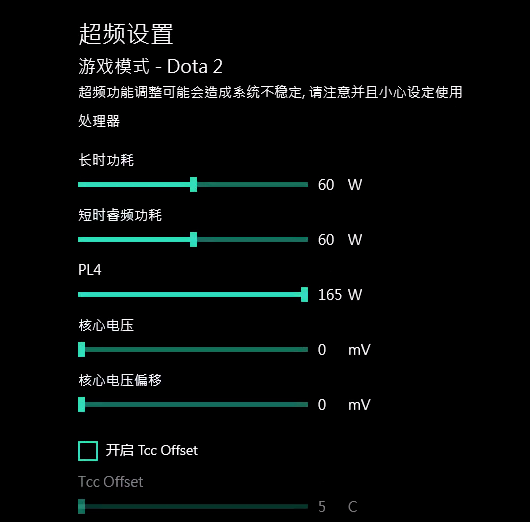
(此页面AMD版与Intel版略有不同,基本意思一样)
长时功耗就是PL1,短时睿频功耗就是PL2.根据自己的使用场景来调整,比如Dota 2,那CPU就默认60W就好了,反正不吃配置.比如文明6这种需要大量计算的游戏,必然CPU拉满
核心电压和核心电压偏移一般不用动,笔记本和台式机还不太一样.这两个不推荐动
Tcc Offset功能是CPU功耗墙,设置0就是不动,CPU最高温度95℃,设置5就是CPU最高温度90℃.
(AMD版只有一个Tj MAX 数值拉倒多少温度墙就是多少)
显卡的目标温度显而易见,就是显卡温度墙.拉到多少就是多少
Configurable TGP就是显卡功耗,不吃显卡的游戏拉低就好了,如果很吃显卡就无脑拉满.
Dynamic boost是NV的功能,ConfigurableTGP+Dynamic boost的功耗就是显卡最大功耗.
*在.22版本控制台取消勾选Dynamic boost时 显卡功耗可以直接拉到最大,不再受CPU功耗限制
新版控制台更新后 会多出一个显卡超频选项,分别对应核心频率和显存频率。这两个选项直接拉满可能会导致游戏中黑屏崩溃等,建议一点一点加,不要一次性拉满。
启用风扇开关速度这个功能就是一个风扇延时:每X毫秒风扇转速提升0.5%
举个例子 我们电脑在待机状态下,后台会有几个进程来更新系统,CPU占用会突然高那么一两秒.这个时候风扇就会跟着一起转起来.所以为什么之前的电脑待机的时候突然抽风嗷嗷叫就是这个原因.那么设置这个以后,比如给他设置一个5000ms(5s)就是占用上去5s以后再高速转动风扇.这样如果CPU那个占用高的瞬间时间总长不超过5s,电脑就会略过这个阶段,不会突然嗷嗷叫起来
启用内存超频勾选以后,会在BIOS界面advanced选项卡最后一项出现内存的超频选项只需将
Memory profile改成custom profile
Memory ratio改成12
后按F4 YSE 重启进入系统后就会变成3200频率了.
其他的参数设置不建议对此不太明白的用户进行调节,调节过高或者错误的参数设置会导致无法开机,需要拆机进行放电.
- 电池
这里很简单,根据需求选择,要续航还是要电池寿命 就控制面板的字面意思
- 显示设置
显示设置两个模块,第一个是色彩增强 每个人眼睛的接受度不一样看个人使用习惯.
色彩校正这里是恢复出厂的校色文件.机械革命这一代都有出厂校色.△E<2
- 灯光设置
背光设置开关:左右拖动开关按钮,对键盘的背光进行开关设置.关闭时,程序界面覆盖阴影. 单区键盘背光模式的灯效:点选所需要背光效 果(单色、多彩模式、自定义模式),键盘立即呈现所选定的效果.可在下方 的调色块为选定的模式配置心仪的颜色.
亮度:拖动进度条对键盘的亮度进行设置.有0-4阶可调节. 每色显示时间:自定义模式可以定义颜色之间切换时停留的时间
闲置计时器的意思是多长时间无操作就关掉灯
还有一个就是X10 Pro的夜光(机械键盘版本才有)意思是在晚上以非常微弱的亮度,让你仅能看见字母,类似于夜光效果.所以叫夜光
- 设备信息
系统信息 CPU信息:自动识别及显示CPU 品牌及型号等信息.
GPU信息:自动识别及显示GPU 品牌及型号等信息.
动态显示GPU频率及 性能状态.
记忆体信息:显示内容容量及已使用大小.
储存装置信息:显示储存装置的型号及使用次数及时间.(大部分外接硬盘也会被识别)
系统监控
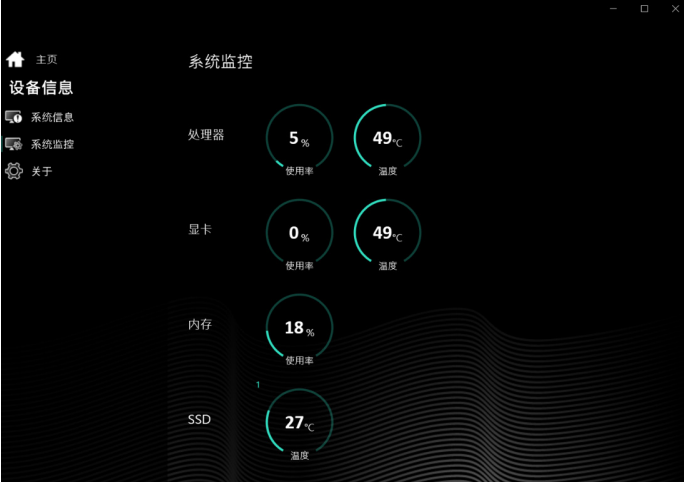
系统监控:动态监控处理器,显卡,内存,SSD ,HDD 的使用率及温度. 当处理器和显卡的温度超过设定的安全温度,发出警报或者提醒.
关于
语言:显示当前的控制中心的语言设置.下拉选择其他所需语言. 版本:显示当前控制中心的版本信息.
微信扫一扫,分享到朋友圈
 in <b>/www/wwwroot/note88/wp-content/themes/Grace-8.6.0/includes/share/share.php</b> on line <b>89</b><br />
NC_BASE_URLmodules/qrcode/qrcode.php?data=https%3A%2F%2Fnote88.cn%2Farchives%2F37687)